Word是一款非常常用的文档处理软件,它可以快速地创建各种类型的文档,并具有丰富的功能。其中,有一种功能非常实用,那就是在文档中插入方框内的打勾符号。
这个功能在填写表格、创建清单等场景中非常常见。本文将介绍在Word中插入方框内的打勾符号的方法,希望对您有所帮助。
Word中含有各种常用符号,在插入符号时可以选择符号库中的特殊字符,其中就包括方框内的打勾符号。步骤如下:
1. 在需要插入打勾符号的地方,单击光标,使其闪烁。
2. 在选项卡上选择“插入”。
3. 单击“符号”下拉菜单,在弹出的菜单中选择“更多符号”。
4. 在弹出的对话框中选择“Wingdings”字体,然后选择方框内的打勾符号。
5. 单击“插入”按钮即可将打勾符号插入到光标位置。
使用符号插入方框内的打勾符号的优点在于简单易行,但缺点在于符号库中方框内的打勾符号可能与其他符号相似,容易造成混淆。
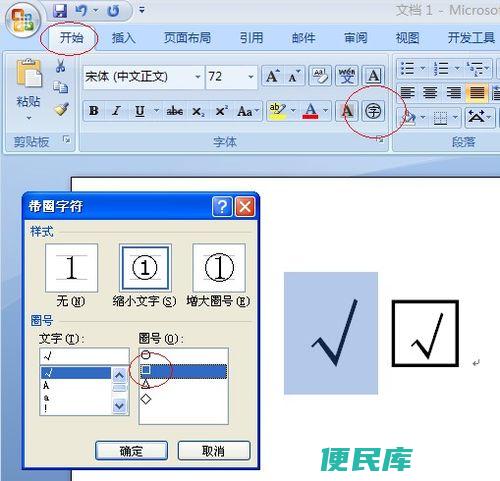
在Word中,我们也可以使用复选框来插入方框内的打勾符号。复选框可以让我们在打勾符号中添加文本,以便更好地辨认。步骤如下:
1. 在需要插入打勾符号的地方,单击光标,使其闪烁。
2. 在选项卡上选择“开发工具”。
3. 单击“复选框”按钮,在光标位置插入复选框。
4. 右键单击插入的复选框,选择“控件属性”。
5. 在弹出的对话框中,在“值”字段中输入“打勾符号”。
6. 点击“确定”,回到文档中,在复选框内输入需要的文本。
使用复选框插入方框内的打勾符号的优点在于可以添加文本进行标识,缺点在于操作相对繁琐。
快速部件是Word中的一项非常实用的功能,它能够快速地插入文档中使用频繁的文本和图形。我们可以使用快速部件来插入方框内的打勾符号。步骤如下:
1. 在需要插入打勾符号的地方,单击光标,使其闪烁。
2. 在文档中输入需要的文本,并在文本前插入一个空格。
3. 将鼠标选中空格和文本。
4. 单击“插入”选项卡上的“快速部件”按钮。
5. 选择“保存选择内容为快速部件”选项,输入名称。
6. 设置一个快捷键,方便后续使用。
使用快速部件插入方框内的打勾符号的优点在于方便快捷,缺点在于需要一些额外的设置。
Word是一款非常强大的文档处理软件,其功能丰富,使用灵活。我们可以使用多种方法来插入方框内的打勾符号,每种方法都有其优点和缺点。在实际使用中,我们应该根据实际需要选择合适的方法,以便更好地完成文档编辑工作。希望本文对您有所帮助。
标签: 方框、 打勾、 符号、 插入、 方法、 word、 Word、 怎么、本文地址: https://www.bminku.com/bmxx/06d225e348dd4bcadf70.html
上一篇:word文档如何竖排文字word文档文字如何垂直...
 首页
首页 申请收录
申请收录 收录查询
收录查询 便民信息
便民信息 热门排行
热门排行 软文发布
软文发布