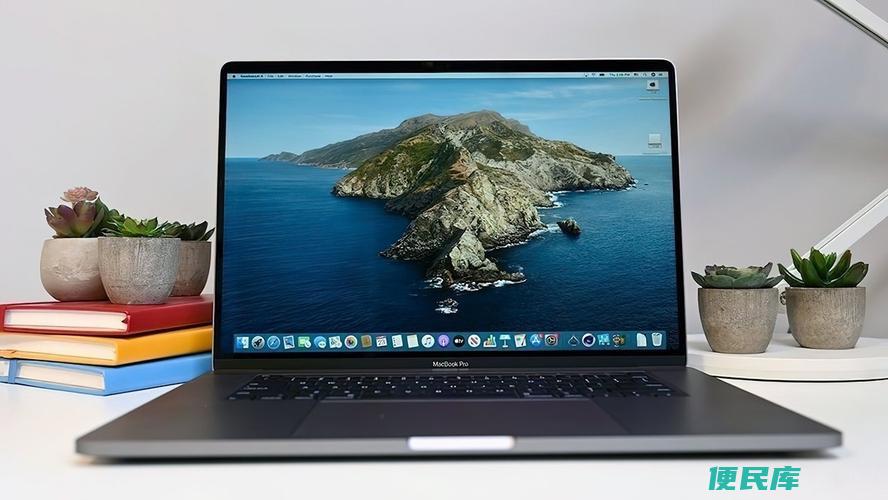
如今,MacBook已经成为了很多人的首选电脑,但是很多人还不知道如何在MacBook上进行截屏。下面,我们就为大家详细介绍一下MacBook的截屏方法。
在MacBook上,截屏的最快捷的方式就是使用键盘快捷键。
1. 截取全屏幕快照: 按下"Command+Shift+3"组合键。
2. 截取部分屏幕快照: 按下"Command+Shift+4"组合键,会在屏幕上出现一个十字准心,您可以拖动鼠标以选取您需要截取的区域。
另外,如果您想要截取窗口的快照,可以按下"Command+Shift+4"组合键,在此状态下按下"Space"键,鼠标指针会变成相机图标,然后您只需要点击需要截图的窗口即可。
除了使用键盘快捷键外,在MacBook中还有另一个方便的截屏工具。
您可以在“应用程序”中找到“截屏”工具。打开它之后,您会看到一个界面,可以通过该工具对屏幕进行不同形式的截取。例如,您可以通过工具截取整个窗口,或者自由地选择部分区域。
除了“截屏”工具外,在MacBook上的“预览”应用程序中也带有截屏功能。
当您打开一个图像文件时,在“预览”工具栏中会出现“截取”选项。通过这个选项,您可以选择全屏、截取区域等多种截图模式。
另外,如果您在编辑一个图片时需要截取其中的一部分,也可以通过使用“预览”工具来完成任务。
以上就是MacBook截屏的三种方法,相信通过这篇文章,您已经能够清楚地知道如何在MacBook上进行截屏了。在实际使用环节中,您可以根据自己的需求来灵活操作,以达到最佳效果。
标签: 截屏、 MacBook、 进行、 如何、 怎么、本文地址: https://www.bminku.com/bmxx/f4a9b9738b3ccb776e46.html
上一篇:linux查看jdk版本如何查看Linux上的JDK版本...
 首页
首页 申请收录
申请收录 收录查询
收录查询 便民信息
便民信息 热门排行
热门排行 软文发布
软文发布