在使用联想电脑时,很多用户都遇到过这样的问题,就是想要进入安全模式,但是总是按下F8键没有反应,导致无法进入安全模式。那么这种问题到底是怎么回事呢?下面就来为大家详细解答。
在过去的Windows版本中,按下F8键可以直接进入安全模式,但在Windows 8及其之后的版本中,微软已经移除了这个功能。
所以在Windows 8及其之后的版本中,若要进入安全模式,只能通过一些特殊的操作才能实现。在这里,我们说一下一些无法通过F8进入安全模式的原因。
UEFI(Unified Extensible Firmware Interface)是一种新型的系统启动方式,它将传统的BIOS替代掉了。UEFI模式启动电脑将更快更稳定,但在UEFI启动模式下,F8键进入安全模式是被禁用的。
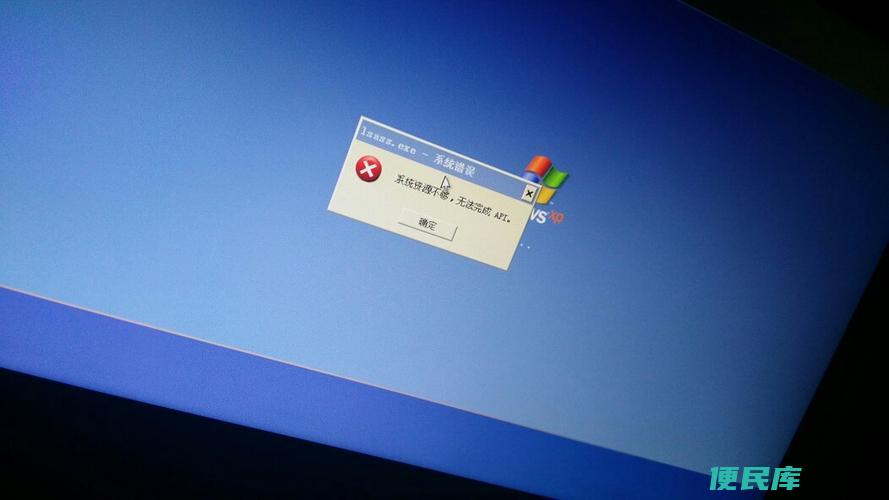
在Windows 8及其之后的版本中,为了减少电脑启动时间,Windows会自动启用“快速启动”功能,这使得电脑重启的速度更快。但是,当电脑重启得太快时,F8键将不起效果。因为电脑还没来得及读取硬件信息和按下键盘的信息,就已经自动启动系统了。
如果你之前设置过Windows的启动修复功能,那么在未关闭启动修复模式时按下F8键也将会失效。此时你需要进入系统盘并关闭启动修复模式,然后再尝试进入安全模式。
既然已经知道了F8无法进入安全模式的原因,那么如何解决呢?
在Windows 8及其之后的版本中,按住Shift键同时按下F8键,就可以进入到安全模式。如果没有成功,可以尝试多次按住Shift同时按F8键,有时候需要重复多次尝试。
打开“运行”窗口(快捷键为Win+R),输入“msconfig”,点击“确定”按钮,便可打开系统配置工具。在“引导”标签页中,勾选“安全启动”选项,然后点击“确定”按钮并重启电脑。这时电脑将会自动进入到安全模式。
这个方式稍微复杂一些。首先,在Windows登录页面长按Shift键并点击“电源”按钮,然后选择“重启”。
接着,等待出现Windows高级启动选项菜单,选择“故障排除”-->“高级选项”-->“启动设置”-->“重启”。当电脑重新启动时,会出现启动设置选项,按下F4键或数字键4可以进入安全模式。
F8无法进入安全模式是一个较为常见的问题,但是解决起来也并不难。只要根据上述方法一步步调整设置就可以了。无论哪种方法,都可以让你顺利进入安全模式,从而为你的电脑问题提供更多解决方案。
标签: 模式、 f8、 进入、 无法、 解决、 安全、 问题、 联想、本文地址: https://www.bminku.com/bmxx/9bba11afc4e571b58e8b.html
上一篇:自家WiFi连不上怎么办解决自家WiFi无法连接...
 首页
首页 申请收录
申请收录 收录查询
收录查询 便民信息
便民信息 热门排行
热门排行 软文发布
软文发布