Excel是一个非常强大的电子表格程序,广泛用于商业、财务、科学和其他领域。在使用Excel时,经常需要将数据和图表打印出来,以便方便阅读和共享。
本文将介绍如何设置Excel打印区域,以便使用者能够在打印时获得最佳效果。
首先,我们需要选择要打印的区域。通常,您可能要打印整个工作表或者只需打印其中一部分。
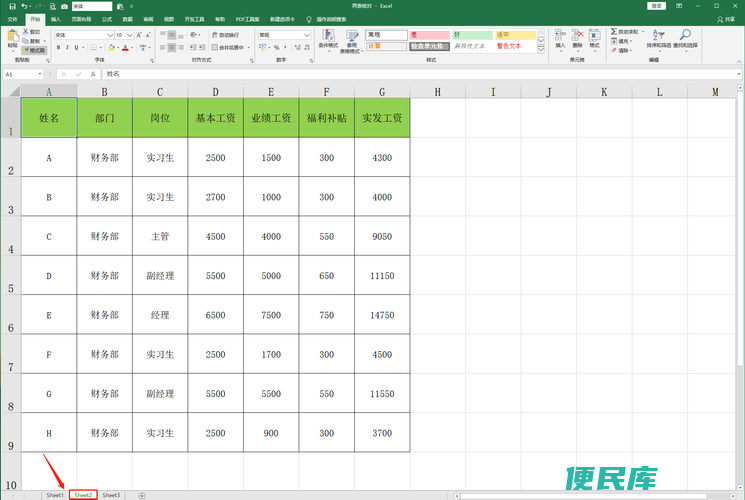
如果您要打印整个工作表,请单击工作表左上角的“选择全部”按钮,或者按CTRL+A。
如果您只需打印部分区域,请选择该区域。您可以通过单击并拖动鼠标或者按住Shift键进行选择。
在选择了要打印的区域之后,我们需要设置页面布局以确保所打印的内容可以完整地呈现并不会分页。为此,您可以在“页面布局”选项卡中进行设置。
其中包括:
1.规定页面方向
您可以选择横向或纵向。对于宽度大于高度的内容,如图表,适合以横向方式打印呈现。
2.规定纸张大小
选择正确的纸张大小对于正确呈现内容非常重要。如果您需要自定义纸张大小,则可以在“设置”选项中进行设置。
3.设置边距
边距决定了内容在纸张中的位置。默认情况下,Excel会设置较小的边距。您可以根据需求进行更改。
4.缩放比例
如果内容在一张纸张上无法完整呈现,您可以选择缩放比例而不是使其分页打印。
如果您需要在打印的页面顶部显示标题或在底部显示页码,则可以在“页眉和页脚”选项中进行设置。
要添加标题,请单击“页眉”选项卡,然后输入所需内容。同样,要显示页码,请单击“页脚”选项卡,然后选择“页码”。
在确定设置完布局和标题之后,我们需要检查打印选项。您可以通过单击“打印”选项卡中的“设置”按钮来查看打印选项。
在此处,您可以选择设置以下内容:
1.打印品质
在打印时,您可以选择选中“最佳质量”或“快速打印”选项。选择“最佳质量”将导致打印时间更长,但是打印的内容将具有更好的清晰度。
2.打印顺序
在打印多个页面时,您可以指定打印顺序。默认情况下,Excel从打印中间开始并按顺序打印。您可以更改此顺序以满足您的特定需求。
在所有设置完成后,我们即可执行打印操作了。要打印所选的区域,请单击Excel中的“打印”按钮或按CTRL+P。
在打印对话框中,您可以选择打印机,并可以更改其他设置,例如打印份数和打印范围。随后,您即可打印所选区域的内容了。
在本文中,我们介绍了如何设置Excel打印区域的详细步骤。
通过了解每个设置选项,您将能够更好地控制打印内容的外观和布局。这不仅可以提高打印质量,还可以使您的工作更加高效。
标签: 打印、 区域、 excel、 设置、 文件、 如何、本文地址: https://www.bminku.com/bmxx/70644a883faa6c05a757.html
上一篇:如何将微信聊天记录转移到新手机教你如何迁...
 首页
首页 申请收录
申请收录 收录查询
收录查询 便民信息
便民信息 热门排行
热门排行 软文发布
软文发布