在使用Word处理文档时,有时会出现空白页的情况,这些空白页看起来比较占据篇幅,对文档的阅读体验也有影响。因此,需要删除这些空白页。本文将介绍删除空白页的步骤。
首先,需要显示空白页,才能进行删除。Word有一个查看选项卡,里面可以选择查看方式。在查看中,有一个“多页”选项,用于切换浏览多页文档的方式。选择“多页”后,在底部的状态栏中会出现多个数字,代表文档的页码。在这里,可以清楚地看到空白页的存在。
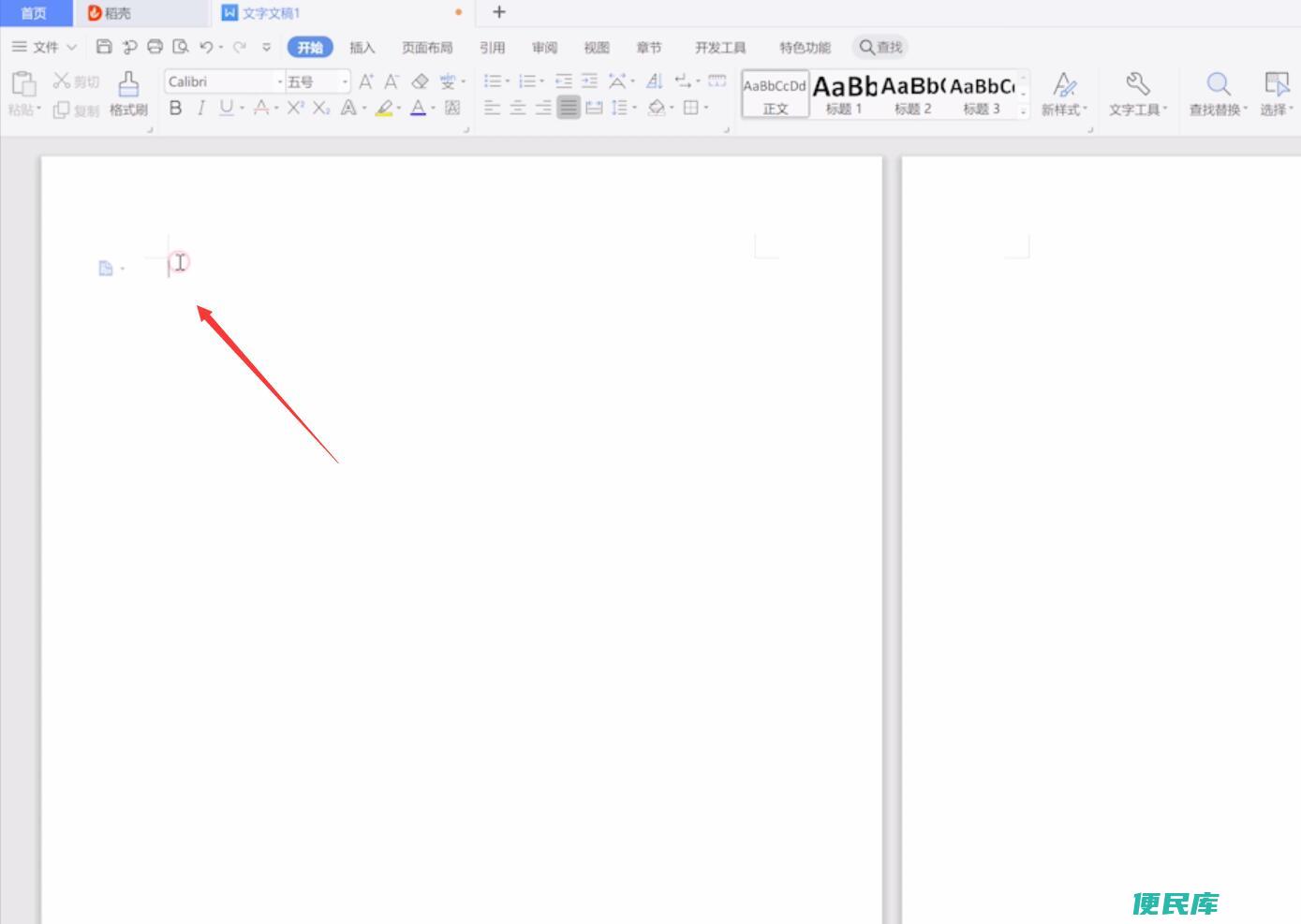
删除空白页比较简单,可以通过以下方式实现:
1. 将光标移至空白页的最后一个字符处,按下“Delete”键或“Backspace”键,直至该页面被删除。
2. 手动删除段落符:在空白页的底部或者上部,找到段落符(“?”符号),将其删除即可。
3. 将空白页中的内容复制到正常页,删除空白页:将光标移到空白页中的内容,按下“Ctrl+A”键可选择整个页面的内容,按下“Ctrl+C”键将页面的内容复制到剪切板。
接着,将光标移至正常页的任意位置,按下“Ctrl+V”键,将内容粘贴到正常页中。最后,删除空白页即可。
在删除空白页时需要注意,如果删除的空白页应该是对应正文的一页,那么需要重新调整页面设置。
比如说,如果空白页是正文的最后一页,而文档的封面或者目录应该是单独一页,那么需要将封面或者目录设置为新一页,保留空白页,并将正文部分调整至新一页之前。
根据删除空白页后的内容,需要进行一定的排版调整。也许,你需要重新设置页眉、页脚、页边距、行距等等。这些操作可能会花费一些时间,但是,通过重新排版,可以使得文档整体看起来更加美观,易于阅读。
除了以上的方法,也可以预防空白页的出现。在Word中,空白页通常是由于文档中的“分页符”或“换行符”造成的,因此,避免在最后一页插入分页符或换行符,可以有效地避免空白页的出现。
通过本文的介绍,你应该已经掌握了如何删除Word文档中的空白页的方法。需要注意的是,删除空白页不能仅仅是移动光标并按下“Delete”键,需要看清楚空白页的位置,并进行适当的调整。下次你再遇到空白页,就可以轻松应对了。
标签: 空白、 删除、 文档、 步骤、 Word、 如何、本文地址: https://www.bminku.com/bmxx/6a61e8c4c794eea5c9c9.html
上一篇:冷气向上还是向下冷气出风口的方向...
 首页
首页 申请收录
申请收录 收录查询
收录查询 便民信息
便民信息 热门排行
热门排行 软文发布
软文发布