我的电脑是Windows操作系统中最常用的一个功能,经常用于查看计算机的硬件配置、安装硬件设备驱动程序、管理磁盘和文件等。
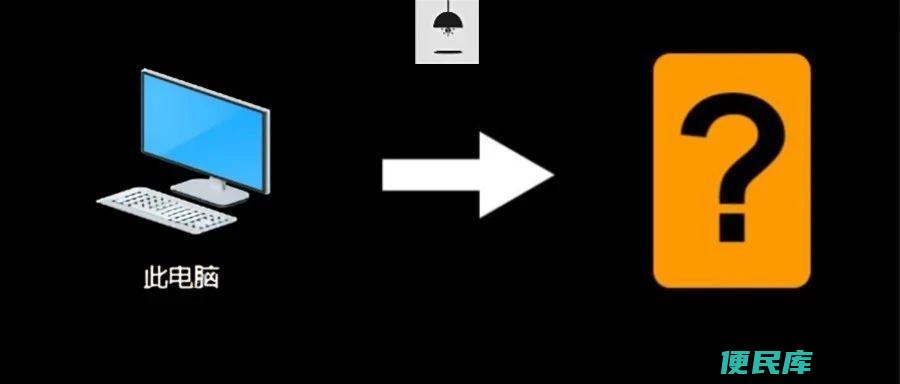
但是,有时候我们会在桌面电脑找不到我的电脑图标,这是什么原因呢?该如何解决呢?下面我就为大家详细介绍一下这个问题的解决方法。
有的用户可能会在操作过程中误操作,或者系统自动调整设置,导致我的电脑被隐藏了。这时候需要将其重新显示出来。具体方法如下:
首先点击桌面空白处右键,选择“个性化”;
接着在弹出的窗口中,选择“主题”;
然后点击“桌面图标设置”;
最后将“我的电脑”选项打勾即可。
如果上面的方法不能解决问题,那么可以手动添加我的电脑快捷方式。具体方法如下:
首先打开资源管理器,按下“Windows+R”组合键打开运行命令界面;
接着输入“explorer”命令,然后点击“确定”按钮;
在资源管理器中找到“计算机”或“我的电脑”图标,右键单击,选择“发送到”;
然后选择“桌面(快捷方式)”,将其添加到桌面即可。
如果上面的方法都不能解决问题,那么可以尝试使用注册表编辑器修改注册表参数。具体方法如下:
首先按下“Windows+R”组合键打开运行命令界面;
接着输入“regedit”命令,然后点击“确定”按钮;
在注册表编辑器中找到“HKEY_LOCAL_MACHINE\SOFTWARE\Microsoft\Windows\CurrentVersion\Explorer\Desktop\NameSpace\”文件夹;
然后在其中找到名为“{20D04FE0-3AEA-1069-A2D8-08002B30309D}”的项,右键选择删除;
最后再次在“资源管理器”中打开文件夹,并打开“C:\”根目录,然后将“Windows”和“Program Files”文件夹中的“desktop.ini”文件删除。
如仍然无法显示我的电脑图标,那么可以考虑重新安装Windows操作系统。但是,在进行系统重装之前一定要备份好重要的数据,以免数据丢失。
桌面电脑无我的电脑图标是一个比较常见的问题,一般都可以通过上述方法解决。大家可以根据自己的具体情况进行选择。
标签: 电脑、 图标、 桌面、 解决、 缺少、 问题、本文地址: https://www.bminku.com/bmxx/55db0d050fcb93bd2a1d.html
上一篇:查看手机连接的wifi密码获取已连接设备的wi...
 首页
首页 申请收录
申请收录 收录查询
收录查询 便民信息
便民信息 热门排行
热门排行 软文发布
软文发布