在办公中编辑Word文档时,大家经常会遇到使用数字编号叙述内容的情况,比如在段落开始处输入序数如“1.”“、”“一、”等字符后,再输入要编辑的文字内容,然后按下回车键【Enter】,Word就可能会自动产生下一个编号。
这种设计挺人性化的,但也有一些朋友在某些场景下不喜欢这个功能,想取消它,比如使用到的序号数字不多,三四条而已,那么可按如下方法操作。
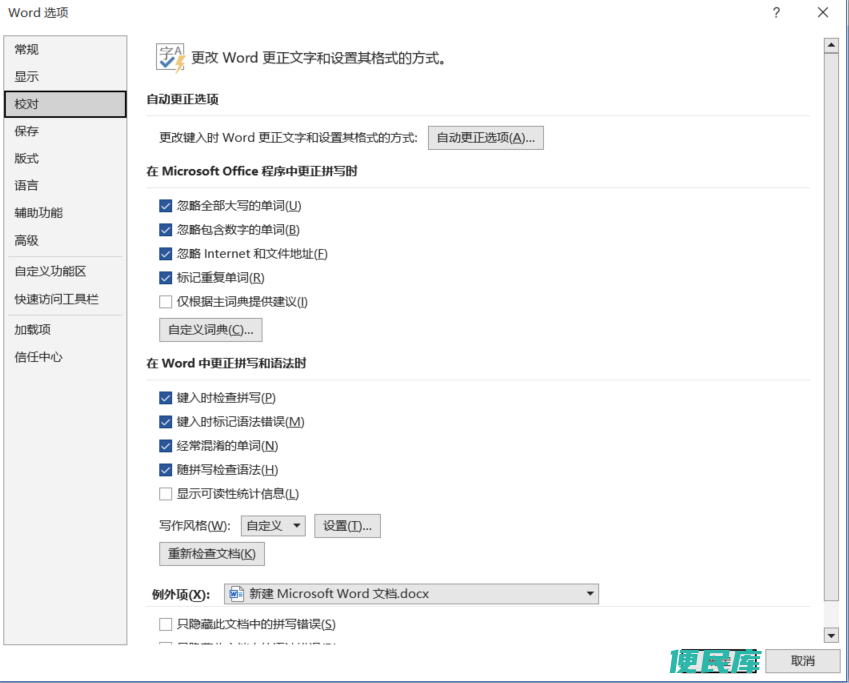
1、打开“文件”菜单,选择“选项”子菜单,调出选项对话框。选中“校对”一栏,点击“自动更正选项”,准备进行自动编号的设置。
2、在弹出的对话框中,选择“键入时自动套用格式”选项卡,并在分栏“键入时自动应用”中,勾选“自动列表编号”对话框就设置好了自动编号,取消勾选就取消了自动编号。
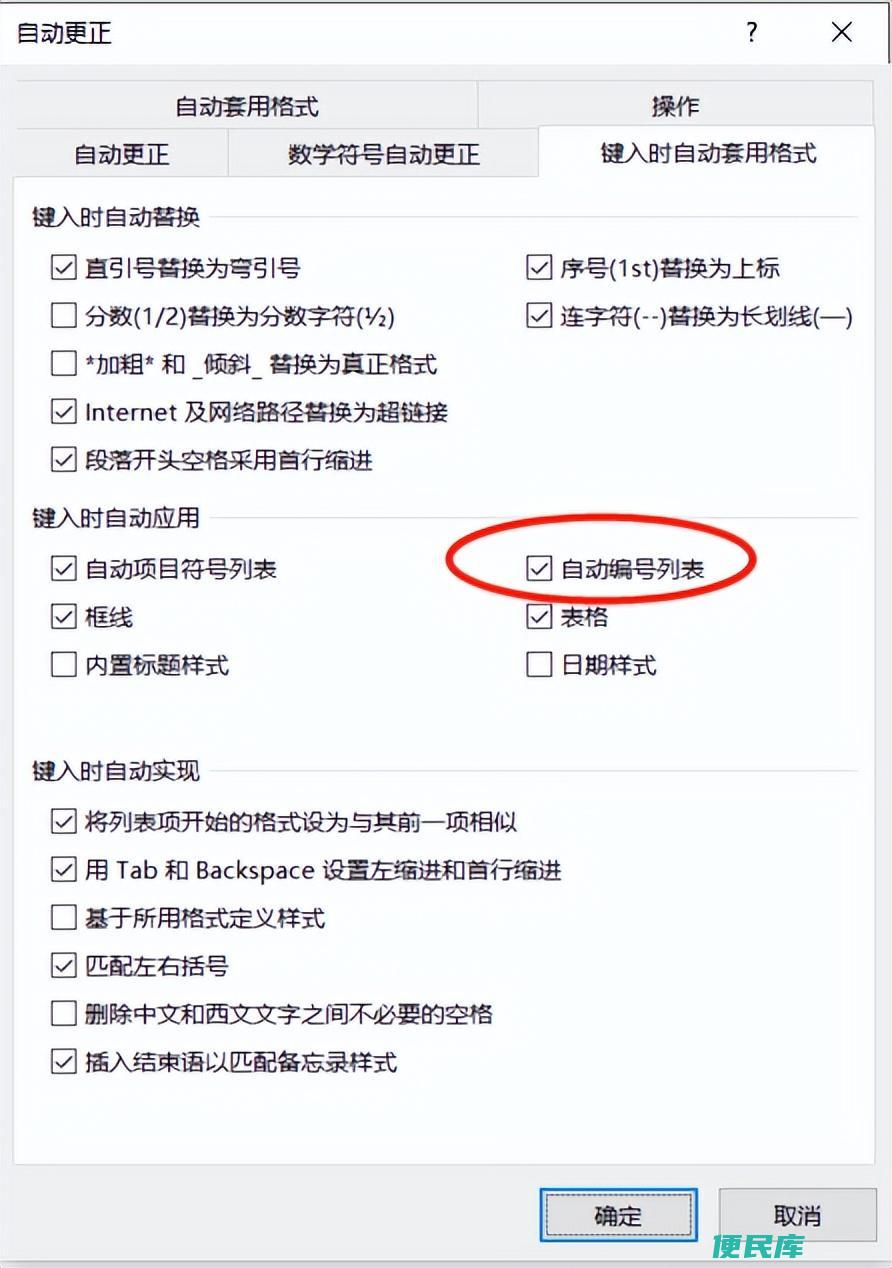
3、设置后,在word中输入数字序号和内容,回车就能自动编号。
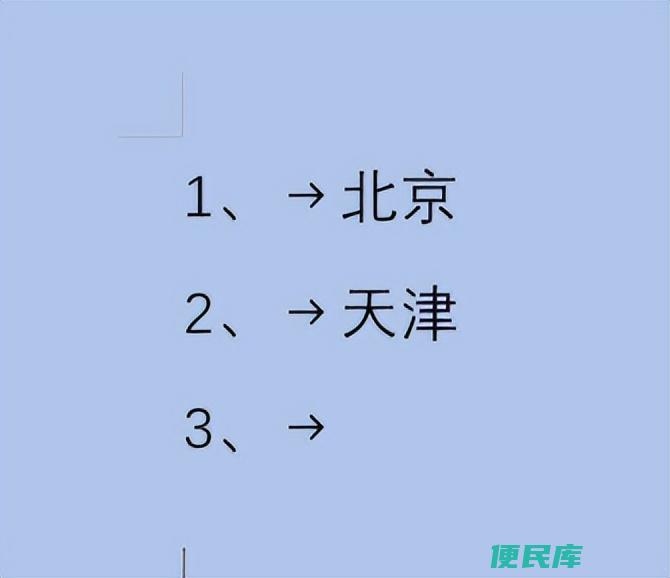
使用此功能时,有一些快捷方法可以取消自动编号:
方法1:产生自动编号后,再按一次回车键【Enter】。新生产的编号就被删除了,光标又回到段首。
方法2:产生自动编号后,按【Ctrl】+【Z】组合键。Word会删除新生产的编号,并把光标回到段末尾。
方法3:产生自动编号后,若出现智能标记,那就点击智能标记,并在弹出菜单中选择“撤消自动编号”命令。
自动编号功能在跨平台使用中还有一个缺陷,就是在微信中显示序号不太对。编辑好一个文档,发送到微信,对方打开时序号可能都会显示成1,除非在手机上安装了如wps、word之类查看软件打开才显示正常。
遇到这种情况,建议把word文档转换为pdf格式在再发送,不然有些性子急的领导一打开,看到乱的数字序号,想都不想就会批评人了,这多冤。
标签: 编号、 技巧、 取消、 word、 Word、 实用、 使用、 自动、 超级、本文地址: https://www.bminku.com/bmxx/4972514a6a3e81f82e7a.html
上一篇:许昌旅游景点推荐河南省许昌市有哪些好玩的...
 首页
首页 申请收录
申请收录 收录查询
收录查询 便民信息
便民信息 热门排行
热门排行 软文发布
软文发布