蓝牙技术是无线通讯中的一种,可以将电子设备室内、近距离并且不需要电缆进行互相通讯,也可以进行数据传输。为了在电脑中使用蓝牙功能,需要将电脑与蓝牙设备进行连接。
在开始连接电脑与蓝牙设备之前,首先要确认电脑是否已开启蓝牙功能。在苹果电脑和Windows操作系统中,开启蓝牙的方法是类似的。
对于苹果电脑,点击“苹果菜单”→“系统偏好设置”→“蓝牙”,在蓝牙首选项中打开蓝牙功能。
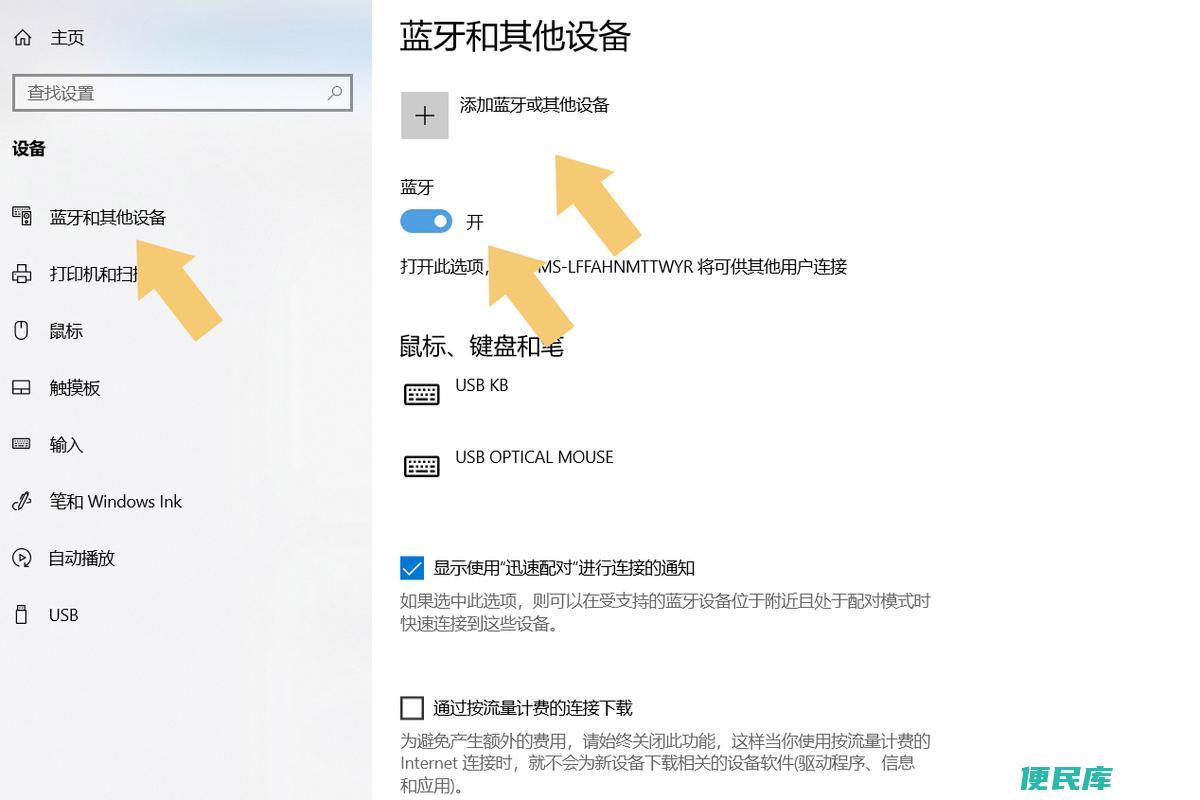
对于Windows 10操作系统,打开“开始菜单”→“设置”→“设备”→“蓝牙和其他设备”,在此窗口中打开蓝牙功能。
确保蓝牙设备已打开并处于搜索状态。搜索状态下的蓝牙设备可以在电脑上被检测到,并能够顺利进行连接。有些蓝牙设备的连接按钮可能会位于设备的边缘或底部,不同型号的设备连接方式可能会稍有不同,但大同小异。
在确认电脑与蓝牙设备都已经开启蓝牙功能的情况下,就可以进行连接了。
在苹果电脑中,点击屏幕右上角的“蓝牙图标”→“打开蓝牙首选项”→“连接新设备”,在这里会列出所有可被检测到的蓝牙设备,选择所需的设备即可。
在Windows 10操作系统中,打开“开始菜单”→“设置”→“设备”→“蓝牙和其他设备”之后,点击“添加蓝牙或其他设备”,在弹出菜单中选择“蓝牙”设备,然后选择需要连接的蓝牙设备即可。
虽然连接电脑与蓝牙设备方便快捷,但有时候也会出现连接问题,下面是一些常见问题及其解决方案。
这种情况多半是由于蓝牙设备未处于可检测状态,或者是设备的电量不足所引起的。
解决方案:确保蓝牙设备开启并且处于可检测状态,检查蓝牙设备是否需要更换电池或充电。
在连接时,若与蓝牙设备配对时输入了错误的密码,就会导致无法连接该设备。
解决方案:检查输入的密码是否正确,并确认蓝牙设备密码是否需要输入,默认情况下,大多数蓝牙设备都会包含一个预定义密码,可以在设备的说明书中找到。
在一些情况下,蓝牙连接可能没有那么稳定,甚至可能无法保持持续连接。
解决方案:确保蓝牙设备的电量足够,在电脑和蓝牙设备之间保持一段适当的距离,以避免信号受到干扰。另外,有些和其他的无线信号源干扰可能会导致蓝牙连接不稳定,此时建议将其他的无线信号源从电脑附近远离。
通过以上的步骤及解决方案,连接电脑与蓝牙设备变得十分容易。在使用蓝牙设备时,可以提高工作效率,减少了线缆的使用,让工作更加便捷。
标签: 蓝牙、 电脑、 步骤、 设备、 连接、 方法、 怎么、本文地址: https://www.bminku.com/bmxx/2b69220de7df134605b4.html
上一篇:电脑怎么粘贴执行电脑粘贴操作的步骤...
 首页
首页 申请收录
申请收录 收录查询
收录查询 便民信息
便民信息 热门排行
热门排行 软文发布
软文发布