在使用Word进行编辑文档的过程中,最常见的需要是保证文档的完整性和美观性。然而,在编辑文档时,总会出现一些意外的问题,例如最后一页出现了空白页,此时就需要我们来快速地删除这个不需要的空白页。
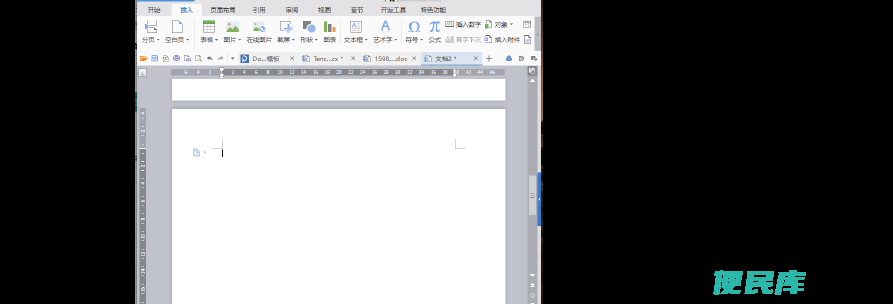
在使用Word编辑文档时,我们需要注意以下几点:
在开始编辑文档之前,需要先设置页面的格式。具体设置内容包括页边距、页眉、页脚等。设置好这些内容之后,我们才能更好地进行文档编辑,保证文档的格式一致。
在编辑文档过程中,如果需要把文档分为不同的页码,则可以使用分页符和分栏符来实现。这个方法可以有效地保存文档的完整性,但是如果使用操作不当,就有可能会出现一些空白页的问题。
在编辑完文档后,我们大多数情况下会发现最后一页出现了空白页。此时,我们需要快速的删除这个不必要的空白页,但是Word程序并没有提供一键删除的方法,需要使用下面的方法来去掉空白页。
手动删除空白页可能是最常见的一种方法。具体操作如下:
1.单击鼠标光标,定位到空白页的任何位置。
2.按下Backspace键或者Delete键将光标移动到前一页,此时空白页自动删除。
这种方式比较直接,但是在有些情况下,可能会出现删除错误的情况,比如删除了不必要的内容或者导致文本错位。
在Word程序中,我们可以通过改变页边距的大小来删除空白页。具体步骤如下:
1.选中空白页,单击页面布局选项卡,找到页边距选项。
2.在页边距选项中,点击“自定义边距”选项。
3.在弹出的页面设置中,找到调整选项,将“底部边距”调大到减少空白页的数量。
需要注意的是,这种方法对于最后一页为指定长度文档的情况下是不适用的。
空白页标记工具是Word程序提供的一种专业的删除工具。具体步骤如下:
1.选中空白页,单击“显示/隐藏”按钮,显示空白页标记符号。
2.点击空白页标记符号,将光标移动到开头,并将空白页标记删除。
3.删除标记后,再次单击“显示/隐藏”按钮,将标记符号隐藏。
这种方法可以准确删除空白页,但是需要借助于专业工具。
如果在操作过程中,误删了空白页,而导致文档格式混乱的问题,那么我们可以借助Word程序提供的撤销功能进行恢复。
具体步骤如下:
1.选中需要恢复的内容,单击“编辑”选项卡,点击“撤销”选项。
2.在弹出的撤销选项中,选择需要恢复的操作,例如“撤销删除”。
3.在选中操作后,_Word_会自动恢复撤销操作之前的状态,即恢复误删的空白页并保持格式的完整性。
在使用Word程序编辑文档的过程中,需要时刻注意文档的格式和完整性。而在遇到删除空白页的情况时,我们需要注意删除方式的正确性,避免误删或者破坏文档的完整性。
同时,如果不慎误删了空白页,也不必担心,_Word_程序提供了丰富的撤销恢复功能,可以快速恢复误删的内容。
标签: 空白、 删除、 文档、 方法、 word、 Word、 最后、 怎么、本文地址: https://www.bminku.com/bmxx/12cc366cfcc1d3e3837e.html
上一篇:word忘记保存怎样恢复忘记保存word文档如何...
 首页
首页 申请收录
申请收录 收录查询
收录查询 便民信息
便民信息 热门排行
热门排行 软文发布
软文发布