随着科技的发展,我们越来越需要从图片中提取文字,以便更加方便地编辑和管理文件。
在Word中,我们经常会遇到需要提取图片中的文字的情况,比如从扫描的文档中提取文字,或者从表格或图标中提取数据。本文将介绍如何在Word中提取图片中的文字。
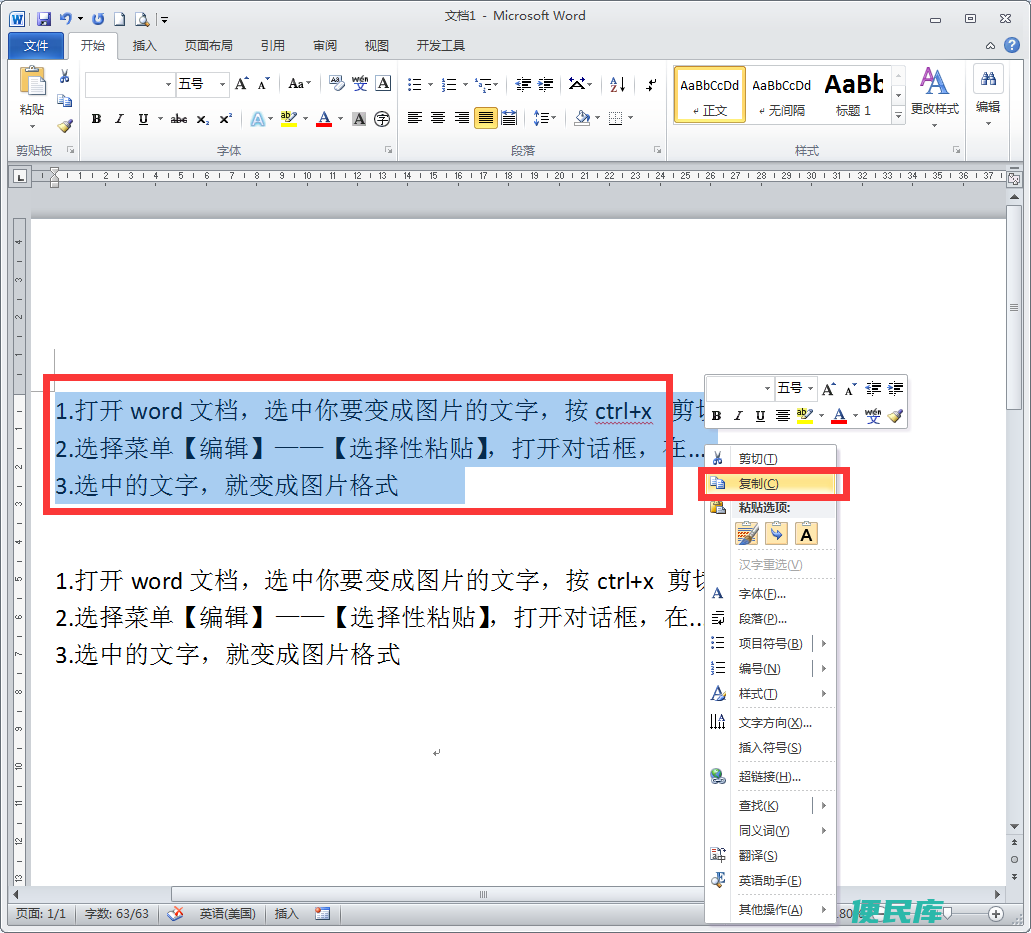
OCR(Optical Character Recognition)是一种识别图像和文本的技术。
它可以将图片中的文字转换成可编辑的文本形式。在Word中,我们可以使用OCR技术提取图片中的文字。
1. 在Word中打开需要提取文字的图片。
2. 在“插入”选项卡中,选择“图片”并导入图片。
3. 选中图片并右键单击,选择“图片格式”。
4. 在“图片格式”选项卡中,找到“文本区域工具”并单击箭头。
5. 在弹出的菜单中,选择“OCR文本识别”。
6. Word会自动识别图片中的文字,稍等片刻后就会将文字提取出来,并在文档中以可编辑的形式显示出来。
如果Word自带的OCR功能无法满足需求,我们也可以使用第三方软件来提取文字。
1. 光学字符识别软件(OCR软件)
OCR软件可以将图像中的文字转换成电脑上可编辑和搜索功能的文本,这样我们就可以将文字提取出来,并作出相应的处理。
2. 图像编辑软件
图像编辑软件可以将图片中的文字逐一手动勾勒出来,然后将文字复制到文档中进行编辑。
这虽然较为繁琐,但是对于一些较为复杂的图像,或者使用OCR技术无法成功识别的图片,这是一个相对可行的方案。
从Word中提取图片文字是我们在办公和学习中经常需要处理的事情。
使用OCR技术或第三方软件的方式可以让我们更加快速地处理这些图片中的文字,提高我们的工作效率。
在使用过程中,我们需要注意保证图片显示清晰,并且选择合适的软件进行处理,以确保提取文字的准确性和质量。
标签: 提取、 文字、 图片、 word、 Word、 如何、 怎么、本文地址: https://www.bminku.com/bmxx/05d0deae8b3b8375738b.html
上一篇:word中怎么删除空白页如何删除Word中的空白...
 首页
首页 申请收录
申请收录 收录查询
收录查询 便民信息
便民信息 热门排行
热门排行 软文发布
软文发布